Kindleで読み終わったサンプルを削除したはずなのに、グレーアウトのまま消えずにストレスを感じている方も少なくありません。
完全に削除したいのに方法がわからないと、ライブラリが散らかって読書の妨げになるでしょう。
そこでこの記事では、Kindleのサンプルを削除する方法を、端末ごとにわかりやすく解説します。
Kindleライブラリをすっきりと整理したい方は、ぜひ最後までご覧ください。

合同会社言の葉舎代表。AI時代に埋もれる専門家の価値を、“選ばれる言葉”へ翻訳。地方経営者・士業・専門家向けに、Kindle出版 / note / Podcastを軸とした出版ブランディングを支援。コンテンツで“この人に頼みたい”を設計しています。SEOライターとして2,000本執筆→ 情報ではなく、“人”で選ばれる発信へ転換。
自著『流れに身を任せる独立術: 適応障害の私でも月収2万→50万円超になれた方法』発売中。出版したKindleはカテゴリー2冠を達成している。
Kindleのサンプルを削除したいときはどうする?
Kindleのサンプルを整理する際に、理解しておきたいのが「端末から削除」と「永久に削除」の違いです。混同すると、削除したはずなのに表示が消えないというトラブルにつながります。
「端末から削除」と「永久に削除」の違いは以下のとおりです。
| 操作方法 | 端末から削除 | 永久に削除 |
|---|---|---|
| 操作の目的 | 端末の容量を空ける | Amazonアカウントから完全に消去する |
| データの状態 | 端末内データのみ削除される | アカウントから完全にデータが削除される |
| ライブラリの表示 | 表紙に雲マークが表示される | 表示されなくなる |
| おすすめのケース | あとでまた読むかもしれないけれど、今は端末のストレージを空けたい場合 | 二度と読まない本を削除したい場合 |
容量を空けたい場合には「端末から削除」、視覚的にリストから消したい場合は「永久に削除」と、目的に応じて使い分けましょう。
ただし「永久に削除」すると、再ダウンロードしなければサンプルが読めなくなるため、操作する前によく検討してください。
iPhone・Android・Kindle端末でサンプルを削除できないときの対処法
サンプルを削除する際の操作方法は、利用する端末によって異なります。
- iPhone・iPad・Androidでのサンプルの削除方法
- Kindle専用端末(Paperwhite/Colorsoft等)での削除方法
端末ごとの削除方法を解説するので、読み進めながら操作してみてください。
iPhone・iPad・Androidでのサンプルの削除方法
iPhone・iPad・Androidなどの、スマートフォンやタブレットでサンプルを削除する方法は以下のとおりです。
- Kindleアプリを開き「ライブラリ」タブを選択する
- 削除したいサンプルの表紙画像を長押ししてメニューを表示させる
- 端末から削除する場合は「端末から削除」または「ダウンロードを削除」を、永久に削除する場合は「永久に削除」を選択する
無料サンプルの書籍は、アプリ上で永久に削除が可能です。
Kindle専用端末(Paperwhite/Colorsoftなど)での削除方法
Kindle PaperwhiteやOasis、ColorsoftなどのKindle専用端末でサンプルを削除する方法は以下のとおりです。
- グリッド表示の場合はアイテムの表紙、リスト表示の場合は画面右側の「︙(3点リーダー)」をタップする
- 端末から削除する場合は「ダウンロード済みの本を削除」、クラウドアカウントやすべての端末から削除する場合には「完全に削除」を選択する
ライブラリの上部で「すべて」が選択されていると、クラウド上の書籍がすべて表示されます。端末に入っている本だけを表示するには「ダウンロード済み」を選択してください。
PCブラウザ「コンテンツと端末の管理」でKindleのサンプルを完全削除する方法
アプリや端末での削除は手軽ですが、同期のタイムラグや仕様により、完全に消えないケースがあります。そんなときは、ブラウザの「コンテンツと端末の管理」から操作をおこないましょう。
PCブラウザから削除する方法は以下のとおりです。
- コンテンツと端末の管理ページへのアクセス方法
- PCブラウザからの削除が確実
ブラウザ上で削除すれば、連携しているすべての端末からデータが消去されます。SafariやChromeなどのスマートフォンのブラウザからでも操作できるため、アプリでうまく削除できない方は試してみてください。
コンテンツと端末の管理ページへのアクセス方法
Amazonの「コンテンツと端末の管理」とは、Amazonで購入したKindle書籍や音楽などのコンテンツを管理できるページです。
コンテンツと端末の管理ページには「コンテンツと端末の管理」ページから、または、以下の方法でアクセスしましょう。
1.PC・スマートフォンのブラウザでAmazonを開き、Kindleを利用しているアカウントでログインする
2.画面右上の「アカウント&リスト」の「アカウントサービス」→「コンテンツライブラリ」をクリックする
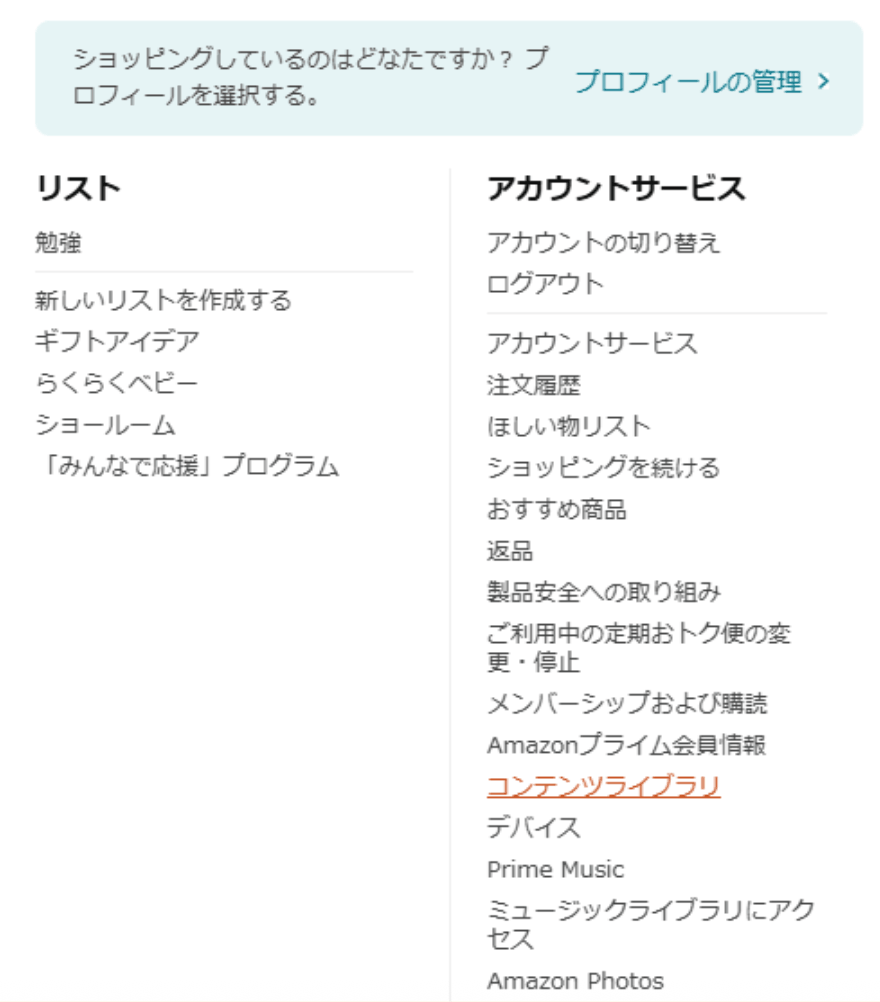
3.「本」をクリックすると、今までダウンロードした本が表示される
ライブラリのメンテナンスが楽になるので「コンテンツと端末の管理」をブックマークするのがおすすめです。
PCブラウザからの削除が確実
Kindleのサンプルは、Amazon公式サイト内から削除すると確実です。
PCブラウザから削除する際は「コンテンツと端末の管理」ページから、以下の手順でおこないましょう。
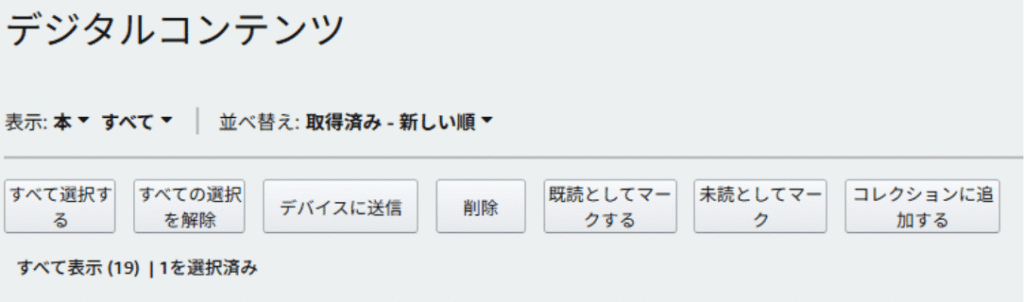
1.削除したい書籍のチェックボックスをクリックし、画面左上の「削除」をクリックする
2.表示された確認画面で「はい、完全に削除します」を選ぶ
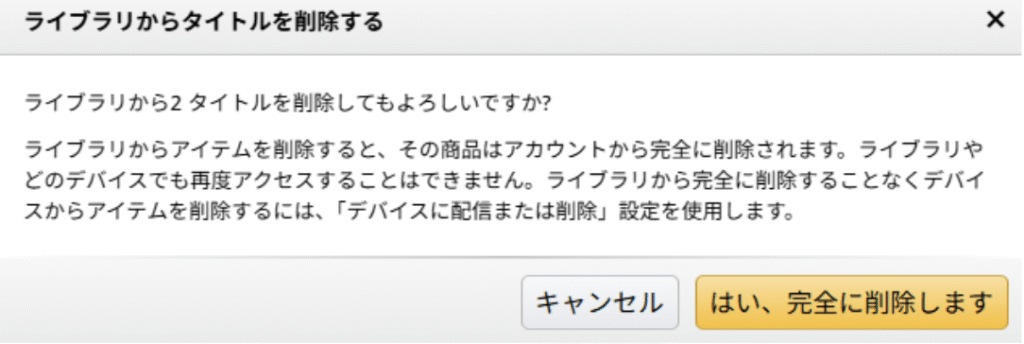

操作した後は、ブラウザでライブラリを更新するか、Kindleアプリの「その他」→「同期」をタップして削除されているか確認しましょう。
アプリ・端末でKindleのサンプルを削除できないときの対処法
手順通りに進めてもサンプルが削除できない場合、端末の設定や通信環境、Amazon側のシステム変更などが原因かもしれません。
- ライブラリからサンプルがすべて消えた場合の対処法
- 通信環境とアカウント同期の確認方法
- Active Canvas機能搭載後の削除手順変更点
- カスタマーサポート活用法と継続的問題報告状況
それぞれの原因と対処法を解説するので、参考にしてください。
ライブラリからサンプルがすべて消えた場合の対処法
削除したときに、意図せず必要な書籍も表示されなくなるケースがあります。
多くの場合、過去に使っていたスマートフォンやタブレット、PCなどがアカウントに紐づいたままで、同期の際に古いデータ情報が干渉しているのが原因です。
使っていない古い端末情報を整理する方法は以下のとおりです。
1.「デバイス」からサインインする
2.「Kindle」をクリックする
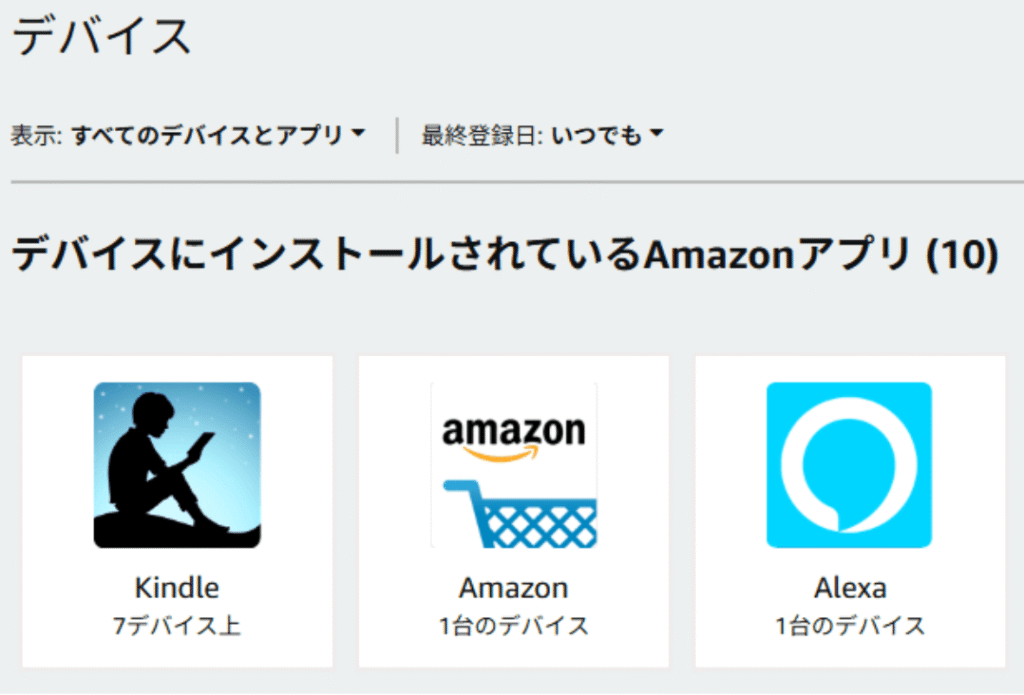
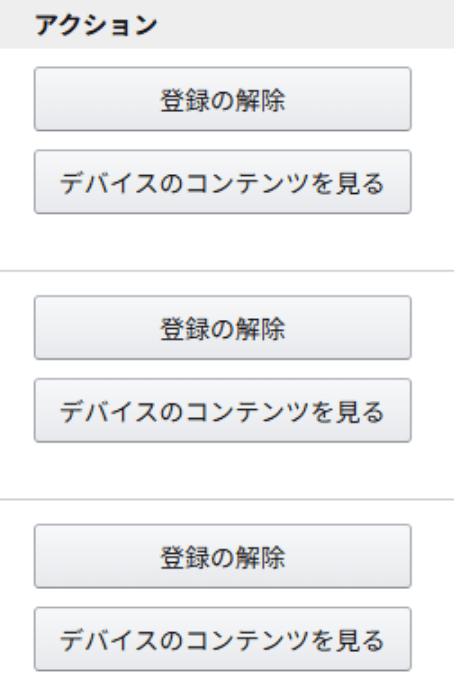
3.削除したい端末の行の「登録の解除」をクリックする
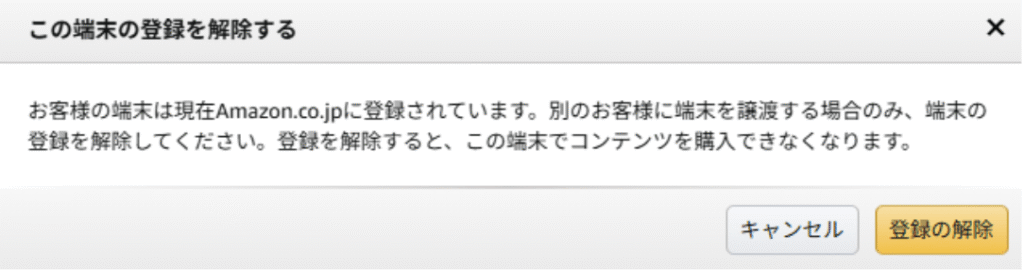
4.確認画面で「登録の解除」を選ぶ
また、Android端末でSDカードにデータを保存している場合、カード内のデータが破損していると、削除操作が反映されないことがあります。
その場合は、一度SDカード内のKindleデータを手動で削除するか、保存先を内部ストレージに戻してみてください。
それでも問題が解決されない場合には、アカウントのパスワードを再設定してみましょう。全端末で強制的に再ログインが求められるため、同期情報がリセットされ、正常に戻ることがあります。
通信環境とアカウント同期の確認方法
削除してもライブラリに反映されない場合には、通信エラーや同期漏れを疑いましょう。削除したつもりでも、サーバーに届かなければ反映されません。
通信環境が原因だと疑われる場合には、以下の手順で通信状態をリフレッシュして、再度同期をおこなってみてください。
- 端末の「機内モード」をオンにし、数秒待ってからオフに戻して、通信環境をリセットする
- アプリの場合にはライブラリ画面を下方向に引っ張る、Kindle専用端末の場合には画面上部のメニューから「同期」をタップする
iPhoneはコントロールセンター、Androidはクイック設定パネルを開き、飛行機のアイコンをタップすると機内モードになります。
数秒でできるので、削除が反映されない場合には、一度通信状態のリフレッシュを試してみてください。
Active Canvas機能搭載後の削除手順変更点
2024年以降、Kindleのソフトウェアアップデートにより「Active Canvas」をはじめとした機能が搭載され、一部の端末やアプリバージョンで操作画面の配置が変更されました。
Active Canvas機能の搭載後は、メニューの呼び出し方が変わっていることがあるため、以下を試してみてください。
- ライブラリで削除したい書籍の表紙を長押しする
- ライブラリの書籍表紙の右下「︙」をタップする
- 表示形式をリストに変更して「︙」を表示させる
削除ボタンが見つからない場合には「︙」アイコンや歯車マークなどをタップして探してみましょう。
また、アプリが古いバージョンの場合には、最新バージョンにアップデートすることも検討してみてください。
カスタマーサポート活用法と継続的問題報告状況
ここまでの方法を試しても解決しない場合には、ユーザー側が対処できないAmazonのシステム不具合が原因かもしれません。
自分では解決できないので、Kindleアプリの「その他」から「ヘルプ」をタップして、Amazonのカスタマーサービスへ問い合わせましょう。
問い合わせは、以下の2つの方法が選べます。
- チャットで問い合わせる
- 担当者と話す
また、同じ画面に表示されている、Amazonフォーラム「コミュニティに確認する」では、技術スタッフへ質問できます。レアケースの場合でも回答してもらえる可能性があるため、問い合わせとともに検討してみてください。
Kindleのサンプル削除後のプライバシー対策方法
家族とタブレットを共有していたり、1つのアカウントを複数人で使ったりしている場合、サンプルを削除しても、プライバシーを気にする方も多いでしょう。
Kindleのサンプルの過激なタイトルや趣味嗜好を知られるのを防ぐ、以下の方法を解説します。
- Amazon閲覧履歴からサンプル情報を完全削除する手順
- 家族共有アカウントでアダルト系サンプルを隠す方法
ライブラリから削除しても、閲覧履歴やレコメンド情報が表示される可能性があるため、それぞれの対策を把握しておきましょう。
Amazon閲覧履歴からサンプル情報を完全削除する手順
Amazonは履歴をもとに、ホーム画面におすすめのタイトルを表示します。そのため、履歴を削除しない限り、削除したサンプルに関連する書籍が提案され続ける可能性が高くなります。
閲覧履歴を削除して、おすすめに表示されるのを防ぐ方法は以下のとおりです。
| 削除方法 | 削除手順 |
|---|---|
| Amazonショッピングアプリから削除する場合 | 1.Amazonショッピングアプリの人型アイコンをタップする 2.下へスクロールし「ショッピングを続ける」の横の「閲覧履歴」を選ぶ 3.1つずつ削除する場合には「表示から削除」をタップする 4.一括で削除する場合には歯車マークから「すべての閲覧履歴を削除する」の「閲覧履歴を削除する」をタップする |
| ブラウザから削除する場合 | 閲覧履歴にアクセスする1つずつ削除する場合には「表示から削除」を選ぶ一括で削除する場合には歯車マークから「すべての閲覧履歴を削除する」の「閲覧履歴を削除する」をタップする |
ホーム画面に関連書籍を表示させたくない場合には、定期的に閲覧履歴を削除しましょう。
参照:表示履歴を管理する
家族共有アカウントでアダルト系サンプルを隠す方法
家族共有アカウントで閲覧したサンプルを知られるのを防ぐには、以下の方法で閲覧履歴を非表示にしておくのがおすすめです。
| 削除方法 | 削除手順 |
|---|---|
| Amazonショッピングアプリから削除する場合 | 1.Amazonショッピングアプリの人型アイコンをタップする 2.下へスクロールし「ショッピングを続ける」の横の「閲覧履歴」を選ぶ 3.歯車マークから「その他の設定」をタップする 4.閲覧履歴を無効化する |
| ブラウザから削除する場合 | 1.閲覧履歴にアクセスする 2.歯車マークから「その他の設定」を選択する 3.閲覧履歴を無効化する |
プライバシーを気にせず読書するために、閲覧履歴の無効化の設定を検討してみてください。
参照:表示履歴を管理する
Kindleサンプル削除のよくある質問(Q&A)

コメント